はじめに
共有メールボックスをOutlookから表示すると英語になっていることがあります。
デフォルトでは、優先言語等の属性が空欄になっているため、それらの値を明示的に設定することで日本語表記にしていきます。
PowerShellから変更
現在のメールボックスの設定を確認します。
Exchange に接続します。
# 接続、グローバル管理者 or Exchage管理者
Connect-ExchangeOnline現在のメールボックスの設定を確認します。
$MailBox = Get-Mailbox -Identity "<対象のメールアドレス>"

Get-MailboxRegionalConfiguration `
-Identity $MailBox.PrimarySmtpAddress `
| Select-Object @{
    n="DisplayName"
    e={$MailBox.DisplayName}
},@{
    n="PrimarySmtpAddress"
    e={$MailBox.PrimarySmtpAddress}
},Language,DateFormat,TimeFormat,TimeZoneデフォルトでは以下のように属性が空欄で出力されることが多いです。
DisplayName        : sb00
PrimarySmtpAddress : [email protected]
Language           :
DateFormat         :
TimeFormat         :
TimeZone :表示言語やタイムゾーンを日本仕様に設定変更します。
# メールボックスのタイムゾーンと言語を日本に変更Set-MailboxRegionalConfiguration `
-Identity $MailBox.PrimarySmtpAddress `
-DateFormat "yyyy/MM/dd" `
-Language "ja-JP" `
-TimeFormat "H:mm" `
-TimeZone "Tokyo Standard Time" `
-LocalizeDefaultFolderName:$true再度設定を確認します。
# 再度確認します。Get-MailboxRegionalConfiguration `
-Identity $MailBox.PrimarySmtpAddress `
| Select-Object @{
    n="DisplayName"
    e={$MailBox.DisplayName}
},@{
    n="PrimarySmtpAddress"
    e={$MailBox.PrimarySmtpAddress}
},Language,DateFormat,TimeFormat,TimeZone以下のように出力されれば、属性を明示的に設定することができました。
DisplayName        : sb00
PrimarySmtpAddress : [email protected]
Language           : ja-JP
DateFormat         : yyyy/MM/dd
TimeFormat         : H:mm
TimeZone : Tokyo Standard TimePowerShell でも作業は以上となるので、Exchangeから切断します。
# 切断
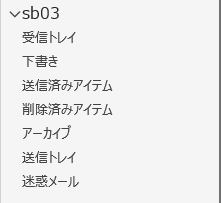
Disconnect-ExchangeOnline -Confirm:$falseデスクトップアプリ版のOutlookから確認してみると以下のように日本語で表示されます。